こんにちは、かかしです。
今回は、Netflixをテレビで見たいけど
と思っていませんか?
今は侍ジャパンの試合が放送されているので、是非見たいという方も多いのでは内でしょうか。
実は、スマートテレビじゃなくてもある方法を使うことによって5分でNetflixをテレビで楽しめる様になります。
今回は、その方法について分かりやすく解説して行こうと思います!
是非最後までご覧ください!
結論
いきなりですが、結論から言います。
それは、Amazonで購入できるFire TV Stickを購入して使うことです。
Fire TV Stickとは、Amazonで購入出来る画像のものです。
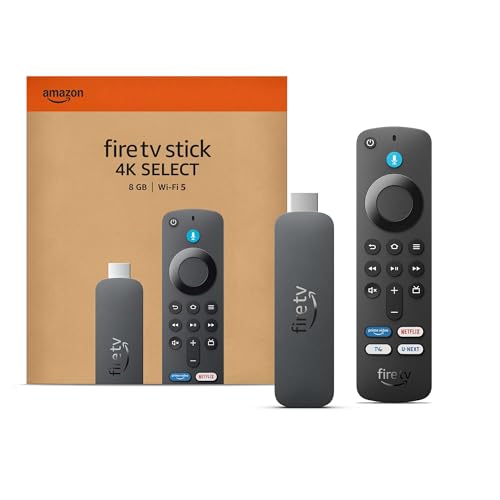
これをテレビのHDMI端子に挿すだけでYouTubeやNetflix、Amazonプライムビデオなどの動画配信サービスをテレビの大画面で楽しむことが出来ます。
Wi-Fi環境があれば、通常のテレビをスマートテレビ化でき、音声検索やゲーム、音楽も楽しむことが出来ます。
Fire TV Stickとは?
Fire TV Stickとは、テレビをスマートテレビ化するものです。
スマートテレビとは、Wi-Fiなどのインターネット接続機能を内蔵し、動画配信サービス(YouTube、Netflixなど)やアプリを大画面で楽しめるテレビのことです。
テレビをスマホみたいにするっていうイメージです。
セッティングはテレビのHDMI端子に挿すだけ完了となります。
セッティングが完了すれば、NetflixやYouTube、Amazonプライムビデオなどがテレビで視聴することが出来ます。
Fire TV Stickのメリット・デメリット
ここまでFireTVStickについてざっくりですが紹介しました。
ここで、このFireTVStickのメリット・デメリットについて紹介して行きたいと思います。
メリット①他機種と比べると安い!
まず、なぜAmazonのFireTVStickを紹介したのかというと、スマートテレビ化する端末の中で、FireTVStickが一番安いからです。
参考までに他のものも紹介しておきます。
| Fire TV Stick | Chromecast with GoogleTV | |
|---|---|---|
 | 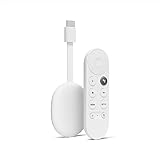 | |
| 価格 | 約5000~7000円 | 約5000~15000円 |
| ブランド | Amazon | |
| 特徴 | Amazon系サービスに強い コスパがいい | スマホで操作できる |
メリット②設定が簡単にできる
FireTVStickは設定が簡単に行えるところがポイントです。
HDMI端子があるテレビが限定ではありますが、FireTVStickをHDMI端子に差し込み、電源をつなぎWi-Fiに接続するだけで使い始めることが出来ます。
テレビを買い換える必要がなく、これ1つで環境を変えられるので、初めての人でも安心して使うことが出来ます。
メリット③リモコン操作で快適に使える
FireTVStickには、リモコンがついており、簡単に操作できます。
また、リモコンだけではなく、アレクサも対応しており、音声でリモコン操作をすることが出来ます。
操作がわかりにくい人でも
「アレクサ、Netflix開いて」
と言うだけで勝手に動いてくれるので初めての人でも使いやすいと思います。
デメリット①Wi-Fi環境がないとそもそも使えない
FireTVStickを使うにあたってそもそもWi-Fi環境がある必要があります。
なので、Wi-Fi環境がない方は導入しにくいです。
また、環境が悪いと動画がプツプツ途切れることもあるので回線が不安定な場合は注意しましょう。
デメリット②動作がが少し遅いモデルがある
FireTVStickにもそれぞれモデルがあります。
今回紹介しているのは、一番階級が低い入門モデルとなっています。
各モデルについては後ほど紹介します。
そのため、リモコンで操作しているけれども反応が遅れたりする場合があります。
また、階級が上がる毎に画質が向上したり、リモコンの反応速度も上がるので、そういうのが気になる方は、高めのモデルの購入も有りかなと思います。
FireTVStickの設定方法
FireTVStickの設定方法についてここでは解説して行きます。
- STEP1リモコンに電池を入れる
- STEP2USBケーブルを電源アダプタをStickに接続する
- STEP3StickをテレビのHDMI端子に差し込む
- STEP4電源アダプターをコンセントに差し込む。USBケーブルはテレビに差し込まない
- STEP5テレビの電源を入れて、正しいHDMI入力に切り替える
リモコンの入力切替のボタン
- STEP6Wi-Fiを設定する
自宅あるWi-Fiをパスワードを確認しましょう
- STEP7Amazonアカウントにサインインする
Amazonアカウントについて確認しておきましょう。
購入するときに設定していると思います。
アプリから確認出来ます
手順はこの様になります。
分かりやすい様に動画がAmazonにあったので分からない方はそちらを参照してみてください。


Netflixの登録方法
ここではNetflixの登録方法について解説して行きます。
Netflixのアカウントを作成されている方とされていない方でやり方が少々異なるので、2通りのやり方についてここでは解説して行きます。
Netflixのアカウントがある方向け(普段スマホで見ている)
まずは、FireTVStickをテレビに接続した状態にします。
テレビの電源はONです。
そして、Netflixと検索。
これはアレクサに話しかけても良いです。
Netflixが出てきたらダウンロードします。
Netflixでログインまたは新規登録を選択します。※アカウントをお持ちの方はログインを選択
スマホですでにアカウントをお持ちの方は、QRコードをカメラでとり、テレビに映し出されている数字が合っていればログイン完了です。
後は、テレビでNetflixを視聴することが出来ます。
分かりにくい方は、下の方に動画があるのでそちらを参照ください。
Netflixをそもそも初めてやる方向け
全体の流れは先ほどと変わりません。
ですが、まずはNetflixにてアカウントを作成する必要があります。
以下にざっとまとめましたのでご覧ください。
- STEP1検索ツールより「Netflix」と検索する
- STEP2サイトを開き、メールアドレスを入力し、「今すぐ始める」をタップ
- STEP3「アカウントの設定を完了してください」のリンクを送信をタップ
- STEP4メールが送信されるので受信メールを確認する
- STEP5メールからアカウントを作成するをタップ
- STEP6登録を完了するをタップ
- STEP7プランを選択の「次へ」をタップ
- STEP83つのプランから自分に合ったプランを選択し、「次へ」
- STEP9パスワードを設定し、お支払い方法を選択する
- STEP10利用規約を読み、メンバーシップとなる
- STEP11その後アプリを入手し、視聴できるようになります
この後は、先ほどの上と同様の流れになります。
詳しく知りたい方は動画がYouTubeにあがっていますのでそちらを参照ください。
FireTVStickのオススメモデルについて
最後にAmazon FireTVStickのオススメモデルについて紹介していきたいと思います。
| Fire TV Stick 4K Select | Fire TV Stick 4K Pius | Fire TV Stick 4K Max | |
|---|---|---|---|
| 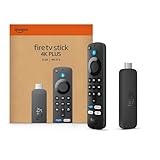 | 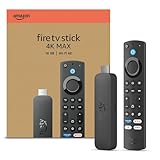 | |
| 価格 | 7980円 | 9980円 | 12980円 |
| 画質 | 4K | 4K | 4K |
| メモリ | 1GB | 2GB | 2GB |
| ストレージ | 8GB | 8GB | 16GB |
| Wi-Fi | 5 | 6 | 6E |
今回はこの3つに絞って紹介しました。
Amazonはセールを頻繁にやっているので、この表にかかれているよりもお得に購入出来るタイミングがあります。
そこを狙って購入するようにしましょう。
オススメは、価格もお手頃な4K Selectモデルだと思います。
最後に
今回は、古いテレビでもFire TV Stickがあれば簡単にNetflixが見られるようになるということで解説して見ました。
皆さんの参考になればうれしいです。
最後までご覧いただきありがとうございます。
このブログでは、このほかにもサブスクに関する記事を投稿しています。







コメント